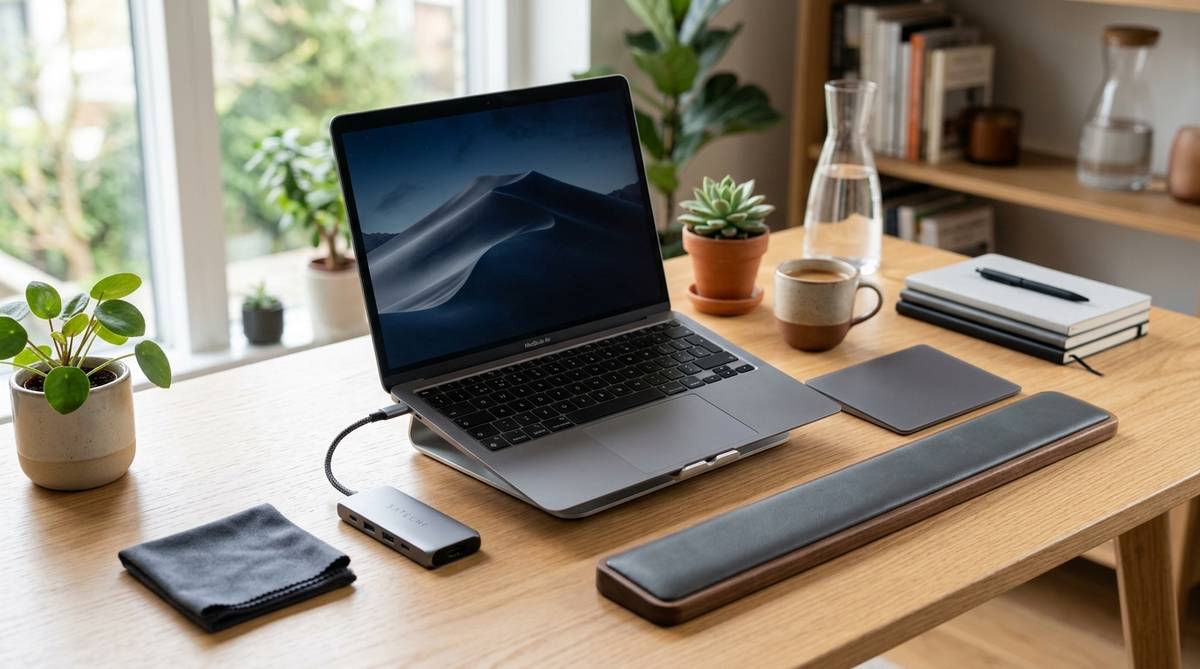
MacBookを愛用する中で、高性能なトラックパッドがあるからこそMacBookにマウスはいらないと考える方は少なくありません。
一方で、長時間の作業や細かい操作において、より快適な環境を整えたいというニーズも確実に存在します。
この記事では、マウスを使わない選択肢を最大限に活かすための選び方と、作業効率を飛躍的に高める厳選アイテムを詳しく解説します。
\持ち運びに便利な薄型静音マウス/


 ポチップ
ポチップ
MacBookでマウスがいらない派の選び方の基準
トラックパッド操作の快適さ
MacBookの最大の魅力の一つは、他社製ノートパソコンの追随を許さないほど高精度なトラックパッドにあります。
マウスを使わないスタイルを貫くのであれば、まずはこのトラックパッドの操作感をいかに損なわず、むしろ向上させるかを基準に選ぶべきです。
ガラス製の滑らかな表面は、指先の微細な動きを正確に捉え、ストレスのないカーソル操作を可能にします。
もし、指が引っかかるような感覚や、皮脂によるベタつきが気になる場合は、操作性を改善する保護フィルムの導入が非常に有効な手段となります。
また、クリックの感触をフィードバックする「感圧タッチ」の機能をフルに活かせる環境を整えることも重要です。
クリックする場所を選ばない自由度こそが、マウスというデバイスから解放されるための第一歩となります。
物理的なクリックを必要としない設定や、タップでクリックできる機能を使いこなすことで、指への負担を劇的に軽減できます。
操作の快適さは、単なる好みではなく、日々の生産性に直結する重要な要素であると認識しましょう。
自分の指が最もスムーズに動く状態を保つことが、マウスレス環境を成功させる鍵となります。
ジェスチャー機能の活用
macOSには、マウスでは再現が難しい多彩な「マルチタッチジェスチャー」が標準で備わっています。
二本指でのスクロールはもちろん、三本指でのアプリケーション切り替えや、ピンチイン・アウトによる拡大縮小などは、トラックパッドならではの特権です。
これらの機能をどれだけ自然に、そしてスムーズに使いこなせるかが、選び方の大きな基準になります。
ジェスチャーを多用するユーザーにとって、操作スペースの広さは操作ミスを防ぐための重要なポイントです。
広い面積があれば、大胆なスワイプ操作も余裕を持って行うことができ、デスクトップの切り替えも一瞬で完了します。
マウスでは複数のボタン操作や複雑な設定が必要なアクションも、トラックパッドなら指の動き一つで完結します。
また、サードパーティ製のアプリを導入して、ジェスチャーを自分好みにカスタマイズする拡張性も考慮に入れましょう。
特定の動作にショートカットを割り当てることで、キーボードに手を伸ばす回数すら減らすことが可能になります。
ジェスチャーを極めることは、MacBookとの一体感を高め、魔法のような操作体験を手に入れることと同義です。
持ち運びの利便性を重視
MacBookの機動性を最大限に引き出すためには、周辺機器を最小限に抑えるミニマリズムが求められます。
「マウスがいらない」という選択は、カバンの中身を軽くし、カフェや移動中などの限られたスペースでも即座に作業を開始できるメリットを生みます。
周辺機器を選ぶ際も、この「軽快さ」を損なわないことが絶対条件となります。
例えば、薄型の保護ケースや、本体に直接貼り付けるタイプのスタンドなど、一体化できるアイテムは非常に相性が良いです。
わざわざマウスを取り出し、接続し、操作スペースを確保するという手間を省けることの価値は計り知れません。
どこにいてもMacBookを開くだけで、デスクトップ並みの作業効率を発揮できるのが理想的なスタイルです。
また、充電ケーブルやドックについても、できるだけコンパクトで多機能なものを選ぶことで、外出時の荷物を劇的に減らせます。
「持たない」ことの快適さを知ると、もう以前のような重い装備には戻れなくなるはずです。
究極の機動性を手に入れることは、働く場所を選ばない自由なライフスタイルを実現するための近道といえるでしょう。
手首への負担を考慮する
マウスを使わない操作スタイルは、時に手首や肩に独特の緊張を強いることがあります。
トラックパッドを操作する際、手首を不自然に浮かせていたり、特定の筋肉ばかりを酷使していたりしないかチェックが必要です。
選び方の基準として、長時間の作業でも疲れを感じにくい「人間工学的なサポート」があるかどうかは非常に重要です。
例えば、リストレストを併用することで、手首の角度を自然な状態に保ち、腱鞘炎などのリスクを回避することができます。
また、MacBook自体に角度をつけるスタンドを利用することで、視線が上がり、首や肩のコリを軽減する効果も期待できます。
「快適だからマウスはいらない」と言えるためには、身体的な健康が守られていることが大前提です。
自分の手の大きさや、普段の作業姿勢に合わせた最適な高さ・角度を追求することは、決して贅沢ではありません。
むしろ、長くクリエイティブな活動を続けるための不可欠な投資であると考えるべきです。
手首への優しさを考慮した環境作りこそが、真のMacBookユーザーとしてのスマートな選択となります。
利回りの前に“お金の原則”を。
不動産投資を学ぶあなたに必読の一冊。
 ポチップ
ポチップ
操作がもっと快適になるおすすめ周辺機器7選
Apple Magic Trackpad|デスクトップでも快適操作
MacBookの内蔵トラックパッドと同じ操作感を、さらに広い面積で実現できる純正アクセサリーです。
充電式で電池交換が不要なのはもちろん、デスクのどこにでも配置できる自由度が魅力です。
| 項目 | Apple Magic Trackpad |
|---|---|
| 価格帯 | 約19,000円 |
| 特徴 | 広大な操作面積と正確な感圧タッチフィードバック |
| 公式サイト | 公式サイトはこちら |
エレコム トラックパッド保護フィルム|摩擦を抑えて指滑り改善
トラックパッドの表面を傷から守りつつ、指の滑りを滑らかにする反射防止タイプのフィルムです。
さらさらとした質感が特徴で、汗によるベタつきを抑え、安定したジェスチャー操作をサポートします。
| 項目 | エレコム トラックパッド保護フィルム 反射防止 |
|---|---|
| 価格帯 | 約1,200円 |
| 特徴 | 操作性を高めるスムースタッチ加工と傷防止機能 |
| 公式サイト | 公式サイトはこちら |
Kensington リストレスト|長時間の操作でも疲れにくい
トラックパッド操作時に負担がかかりやすい手首をやさしく支える、高品質なリストレストです。
柔らかな素材が圧力を分散し、長時間のデスクワークによる疲労を最小限に抑えてくれます。
| 項目 | Kensington ErgoSoft リストレスト |
|---|---|
| 価格帯 | 約2,500円 |
| 特徴 | 人間工学に基づいた設計で手首の自然な角度を維持 |
| 公式サイト | 公式サイトはこちら |
Satechi USB-Cハブ|周辺機器を一括でスマートに接続
MacBookの美しいデザインにマッチするアルミニウム製の多機能USBハブです。
マウスレス環境でも必要な外部メディアやディスプレイとの接続を、これ一つでスマートに完結させます。
| 項目 | Satechi V2 マルチ USB-C ハブ |
|---|---|
| 価格帯 | 約11,000円 |
| 特徴 | Apple製品と親和性の高いデザインと豊富な拡張ポート |
| 公式サイト | 公式サイトはこちら |
ロジクール MX Master 3S|どうしても必要な時の最強マウス
トラックパッド派であっても、動画編集やCAD操作など精密さが求められるシーンで頼りになる一台です。
静音クリックと高速スクロールホイールを備え、MacBookとの連携もスムーズです。
| 項目 | Logicool MX Master 3S for Mac |
|---|---|
| 価格帯 | 約16,000円 |
| 特徴 | 8K DPIの精密トラッキングと高度なカスタマイズ性 |
| 公式サイト | 公式サイトはこちら |
ミヤビックス OverLay Protector|さらさらな質感で操作性アップ
トラックパッドの操作感を「さらさら」に変えることに特化した、高品質な保護シートです。
指紋が目立ちにくく、長期間使用しても操作性が劣化しにくいため、ヘビーユーザーに最適です。
| 項目 | ミヤビックス OverLay Protector |
|---|---|
| 価格帯 | 約1,000円 |
| 特徴 | 指滑りを極限まで追求したアンチグレア加工 |
| 公式サイト | 公式サイトはこちら |
サンワサプライ マイクロファイバークロス|手垢を落として感度を維持
トラックパッドの反応が悪くなる原因となる皮脂汚れを、優しくしっかりと拭き取る専用クロスです。
極細繊維が微細な汚れをキャッチし、常に新品のような操作感をキープするために重宝します。
| 項目 | サンワサプライ 超極細繊維ハイテククロス |
|---|---|
| 価格帯 | 約800円 |
| 特徴 | 傷をつけずに油分や汚れを強力に除去するクリーニング性能 |
| 公式サイト | 公式サイトはこちら |
MacBook用周辺機器を比較する際のポイント
表面の質感と指滑りの良さ
MacBookのトラックパッド関連機器を比較する際、最も重視すべきは「触り心地」の差です。
人によって、ガラス特有の少し吸い付くような感触が好きな方もいれば、フィルムを貼った後のさらさらとした質感を好む方もいます。
この質感の違いは、ジェスチャー操作の成功率や、指の疲れ具合に大きく影響します。
特に、湿気の多い季節や手汗をかきやすい体質の方にとっては、表面加工の特性を把握することが欠かせません。
アンチグレア(反射防止)加工が施された製品は、摩擦抵抗を一定に保つ効果があり、安定した操作を支えてくれます。
逆に、純正の質感をそのまま活かしたい場合は、透過率が極めて高く、薄い保護シートを選ぶのが正解です。
複数の製品で迷ったときは、実際に指を動かした際の「抵抗感」について言及されているレビューを参考にしましょう。
毎日何千回と触れる場所だからこそ、わずかな違和感が積み重なると大きなストレスになります。
自分にとって最高に気持ちいいと感じる質感を追求することが、満足度の高い買い物に繋がります。
デスク環境とのデザイン性
MacBookユーザーにとって、周辺機器が持つ「美学」は機能性と同じくらい重要な比較ポイントです。
Apple製品の洗練されたアルミニウムボディに馴染むよう、色味や素材感が計算されているかを確認しましょう。
デザインが統一されたデスク環境は、視覚的なノイズを減らし、仕事への集中力を高める心理的効果も期待できます。
例えば、スペースグレイやシルバーといった本体色に対して、違和感のないカラーバリエーションを用意しているブランドは信頼が置けます。
また、ロゴの主張が控えめであるか、形状がミニマルであるかといった点も、長期的に愛用できるかどうかの分かれ目になります。
優れたデザインの周辺機器は、単なる道具以上の愛着を感じさせてくれるものです。
無機質なオフィス環境であっても、お気に入りのデザインに囲まれることで、作業のモチベーションは大きく変わります。
スペック表に現れない「佇まいの美しさ」を比較基準に加えることで、より豊かなデジタルライフを実現できるはずです。
妥協のないデザイン選びは、あなたのクリエイティビティを支える大切な要素となります。
持ち運びやすさとサイズ感
どんなに優れた機能を持つ周辺機器でも、持ち運びが苦になるようなサイズであれば、MacBookの魅力は半減してしまいます。
比較する際は、カバンのポケットに収まる厚みであるか、他の荷物と干渉しない形状であるかをシビアにチェックしましょう。
特にUSBハブやポータブルHDDなどは、ケーブルの長さや本体の重量が携帯性に大きく関わります。
また、多機能すぎる製品よりも、自分に必要な機能に絞ったコンパクトな製品の方が、結果的に満足度が高くなることもあります。
「大は小を兼ねる」ではなく、「最適解は最小限にある」という視点でサイズ感を比較することが大切です。
外出先での作業が多いノマドワーカーであれば、1g単位の重量差が長時間の移動で大きな差となって現れます。
購入前に、自分の使っているカバンのサイズや、普段持ち歩くポーチの容量を思い出してみてください。
そこに無理なく収まり、かつ必要な時にサッと取り出せるスマートさが、周辺機器選びの真髄です。
コンパクトさと機能性のバランスを高い次元で両立している製品こそが、真におすすめできる名品と言えます。
手首や肩の疲れにくさ
目に見える機能性だけでなく、目に見えない「負担の軽減」を比較基準に据えることは非常に賢明な判断です。
トラックパッド中心の操作は、どうしても筋肉が固まりやすいため、それを緩和する工夫がある製品を選びましょう。
リストレストであれば、内部のクッション材がジェルのように流動的か、あるいは高密度なウレタンかといった素材の比較が重要です。
また、ノートパソコンスタンドであれば、調整できる角度の段階数や、タイピング時の安定性をチェックする必要があります。
視線が数センチ上がるだけで、首にかかる負担は数キログラム分も軽減されると言われています。
「最近、疲れやすくなったな」と感じているなら、それは周辺機器で解決できるサインかもしれません。
健康を守るための製品選びは、未来の自分への投資そのものです。
スペック競争だけでなく、自分の身体がいかにリラックスした状態で作業を続けられるかを、比較の最優先事項にしてみてください。
身体への優しさを考慮した製品こそが、あなたのパフォーマンスを最大化させる最高のパートナーとなります。
トラックパッドを快適に長く使い続けるコツ
定期的な表面のクリーニング
トラックパッドを新品同様の感度で使い続けるためには、日々のメンテナンスが欠かせません。
皮脂や微細なホコリが表面に蓄積すると、指の滑りが悪くなるだけでなく、クリックの反応が鈍くなる原因にもなります。
週に一度は専用のマイクロファイバークロスを使用して、優しく汚れを拭き取る習慣をつけましょう。
この際、アルコールを直接振りかけるのではなく、クロスを少し湿らせてから拭き取るのが正しい方法です。
頑固な汚れがある場合は、機器に影響を与えない専用のクリーナーを併用すると効果的です。
常に清潔な状態を保つことで、指先の感覚が研ぎ澄まされ、ジェスチャー操作の精度も目に見えて向上します。
また、クリーニングは精神的なリセットの時間としても機能します。
綺麗な機材に向き合うことで、仕事に対するモチベーションが向上し、丁寧な操作を心がけるようになります。
小さな手間を惜しまないことが、高価なMacBookを長く、そして愛着を持って使い続ける秘訣といえるでしょう。
設定画面で感度を調整する
「どうも操作がしっくりこない」と感じる時は、ハードウェアのせいではなく、設定の問題であることが多いものです。
macOSのシステム設定から、トラックパッドの「軌跡の速さ」や「クリックの強さ」を自分に最適化させましょう。
デフォルトの設定のまま使うのではなく、自分の指の圧力や動かすスピードに合わせて微調整することが重要です。
例えば、わずかな力で反応させたい場合はクリックの強さを「軽い」に設定し、誤操作を防ぎたい場合は少し重めに調整します。
また、「タップでクリック」を有効にすれば、指を押し込む必要がなくなり、長時間の作業での指の疲労を劇的に抑えられます。
OSのアップデートによって新しい設定項目が増えることもあるため、定期的に設定画面を覗いてみるのがおすすめです。
自分専用にフルカスタマイズされたトラックパッドは、もはや身体の一部のような感覚で操作できるようになります。
設定を煮詰める過程こそが、MacBookを真に使いこなすための楽しいステップの一つです。
たかが設定、されど設定。このわずかな違いが、日々の快適さを大きく左右することを忘れないでください。
パームレストの併用を検討
MacBookのキーボード左右にあるスペース(パームレスト)は、実は手のひらが常に触れる重要なエリアです。
ここに保護シートを貼ったり、外部のリストレストを置いたりすることで、操作中の安定感が飛躍的に増します。
冬場のアルミニウムの冷たさや、夏場の汗による不快感を解消する効果も期待でき、一年中快適な環境を維持できます。
特に、外部ディスプレイをメインに使っている方は、MacBookの手前に専用のパームレストを置くことで、理想的なタイピング姿勢を確保できます。
手首をしっかりと固定・サポートすることで、無駄な力が抜け、タイピングもジェスチャー操作もよりスムーズに行えるようになります。
地味なアイテムに思えるかもしれませんが、その効果は一度体験すると手放せなくなるほどです。
また、パームレスト周辺を保護することは、MacBookの売却価格(リセールバリュー)を維持することにも繋がります。
腕時計のバンドなどで傷がつきやすい場所だからこそ、事前の対策が賢いユーザーの選択となります。
快適さと保護の両面から、パームレスト周りの環境を見直してみることを強くおすすめします。
OSのジェスチャー設定確認
macOSが提供する高度なジェスチャー機能は、実はデフォルトでオフになっている便利なものがいくつか存在します。
設定画面の「その他のジェスチャー」タブを再度確認し、自分が使っていない便利なアクションがないか探してみましょう。
例えば、三本指でのドラッグ操作などは、一度覚えるとこれまでの操作が何だったのかと思うほど便利です。
新しいジェスチャーを導入した直後は少し戸惑うかもしれませんが、数日使えば無意識に手が動くようになります。
ジェスチャーを増やすことは、ショートカットキーを覚えるのと同じくらい、あるいはそれ以上に作業を高速化させます。
MacBookの可能性を100%引き出すためには、ハードだけでなくソフトウェアの知識も常にアップデートしていく必要があります。
定期的にジェスチャーの設定を見直すことで、自分の成長に合わせた最適な操作環境を再構築できます。
MacBookは、あなたが望めば望むほど、それに応えてくれる懐の深いツールです。
ジェスチャーという魔法の杖を最大限に活用し、ストレスフリーなデジタル体験を追求し続けましょう。
マウスなしで最高のMacBookライフを楽しもう
MacBookにマウスはいらないという選択は、単なる効率化の手段ではなく、一つの洗練されたライフスタイルの表明でもあります。
高性能なトラックパッドとmacOSの完璧な連携を信じ、周辺環境を賢く整えることで、私たちは場所の制約から真に解放されます。
この記事で紹介した選び方の基準や、厳選された周辺機器は、あなたのMacBook体験をより深く、より快適なものへと昇華させてくれるはずです。
大切なのは、スペックの数字を追いかけることではなく、自分の指先が感じる心地よさを何よりも優先することです。
さらさらとしたフィルムの質感、手首を優しく支えるリストレスト、そして自由自在に画面を操るジェスチャー機能。
それらが一つに溶け合った時、MacBookはただの道具を超え、あなたの思考をダイレクトに具現化するパートナーへと進化します。
「マウスを持ち歩かなければならない」という固定観念を捨てた瞬間、あなたのカバンは軽くなり、フットワークは驚くほど良くなるでしょう。
公園のベンチでも、移動中の機内でも、あるいはミニマムに整えられた自宅のデスクでも、MacBookを開くだけでそこが最高のクリエイティブ空間になります。
今回ご紹介したアイテムを参考に、あなただけの究極のマウスレス環境を構築してみてください。
日々の小さな快適さの積み重ねが、やがて大きな成果を生む力になります。
自分にぴったりの周辺機器を選び、トラックパッドを愛し、大切にメンテナンスしながら使い続けること。
そのシンプルなこだわりこそが、スマートなMacBookユーザーにふさわしい姿勢です。
マウスのない自由と、直感的な操作がもたらす喜びを、ぜひ今日から存分に味わってください。
買う前に知りたい…現地業者との付き合い方まで、
ホテル投資の実践者が語る全ノウハウ。
 ポチップ
ポチップ