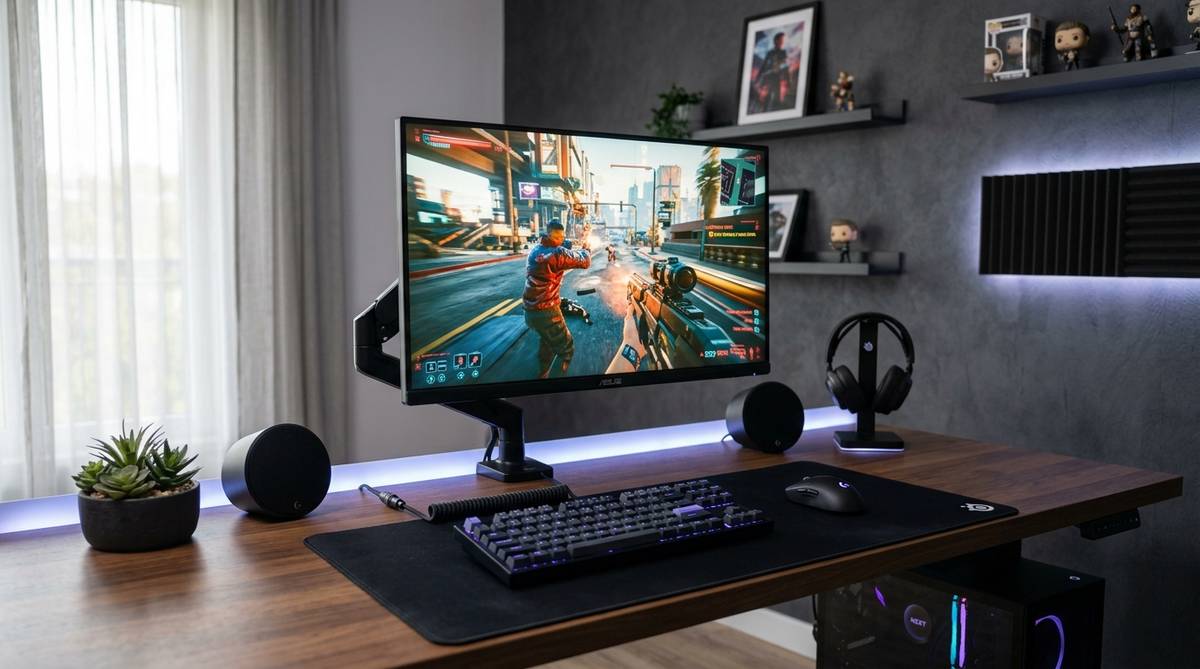
ゲームを快適に楽しむためにHDR機能が注目されていますが、競技性の高いタイトルや長時間のプレイではゲームでHDRがいらないと感じることも少なくありません。白飛びや目の疲れを抑え、純粋に視認性や応答速度を追求する選択は非常に合理的です。今回は、あえてHDRを使わずに最高の映像体験を得られるモニター選びを詳しく解説します。
ゲームでHDRがいらない派のモニター選び
パネルの駆動方式で選ぶ
ゲーミングモニターを選ぶ際、パネルの種類は最も重要な要素の一つです。主な方式にはTN、IPS、VAの3種類がありますが、HDRを重視しないのであればそれぞれの強みがより明確になります。
FPSなどの競技性を重視するならTNパネルが最適です。応答速度が極めて速く、残像感が少ないため、敵の動きを正確に捉えることができます。色の再現性は他のパネルに劣りますが、SDR環境での視認性は抜群です。
映像の美しさを保ちつつ汎用性を求めるならIPSパネルがおすすめです。視野角が広く、どこから見ても色の変化が少ないのが特徴です。最近では応答速度の速い「Fast IPS」も登場しており、SDRでも十分に鮮やかな描写を楽しめます。
コントラストを重視するならVAパネルも選択肢に入ります。黒の表現が深いため、映画のような没入感を味わいたい場合に適しています。HDRを使わなくても、パネル本来の特性を理解して選ぶことで、用途にぴったりの一台が見つかります。
リフレッシュレート重視
HDRをオフにする、あるいはあえて搭載していないモデルを選ぶ最大のメリットは、コストをリフレッシュレートなどの性能に回せる点にあります。リフレッシュレートとは1秒間に画面が書き換わる回数で、この数値が高いほど映像が滑らかになります。
一般的な60Hzとゲーミング標準の144Hzでは、操作の快適さが劇的に変わります。さらに240Hzや360Hzといった高リフレッシュレート環境では、一瞬の判断が勝敗を分ける対人ゲームにおいて圧倒的な優位に立つことが可能です。
HDR処理はモニター内部での画像処理負荷を増やす場合があり、ごく稀に遅延の原因となることも懸念されます。競技シーンで戦うプレイヤーにとって、余計な処理を省いてリフレッシュレートの安定性を取るのは非常に賢い選択です。
特に動きの激しいアクションゲームやシューティングゲームをプレイする方は、色の階調表現よりも「画面がいかにヌルヌル動くか」を最優先にすべきです。高リフレッシュレートの恩恵は、一度体験すると元には戻れないほどの魅力があります。
応答速度の速さを確認
ゲーム画面のキレを左右するのが応答速度です。これは画面の色が別の色に切り替わる速さを示しており、数値が小さいほど(0.5ms~1msなど)残像が少なくなります。HDR機能の有無よりも、この数値こそがゲームの快適性に直結します。
応答速度が遅いモニターでは、視点を素早く動かした際に背景がボヤけて見えたり、敵が二重に見えたりする「ゴースト現象」が発生します。これではHDRで色が綺麗になっても、プレイの質自体が下がってしまい本末転倒です。
多くのメーカーが「GtG(Gray to Gray)」という指標で応答速度を表示しています。最近のゲーミングモデルであれば1ms以下を目指して選ぶと間違いありません。これにより、精密なエイムや素早い状況判断が可能になります。
また、黒挿入機能(DyAcやELMBなど)を併用することで、さらに残像感を抑えることができます。こうした機能はHDRと同時使用できないことが多いため、機能をフル活用して勝ちに行くプレイヤーにとってHDRは不要な場合が多いのです。
画面の輝度と色域を確認
HDRを使わなくても、SDR(標準ダイナミックレンジ)での表現力が高いモニターを選べば、映像は十分に美しく見えます。ここで注目すべきは、最大輝度と色域の広さ(sRGBカバー率など)です。
最大輝度が300〜400cd/㎡程度あれば、明るい部屋でも画面が見づらくなることはありません。逆に明るすぎると目が疲れやすくなるため、あえてHDRを使わずに適切な輝度でプレイする方が、長時間のゲームセッションには向いています。
色域については、sRGB 99%以上のモデルを選ぶと、開発者が意図した通りの正確な色味を再現できます。アニメ調のグラフィックや、豊かな色彩を持つRPGでも、SDR環境でしっかりと色を出すことで満足度の高い体験が得られます。
また、モニター自体の「色の濃さ」を調整できる機能(カラーバイブランスなど)があれば、ゲーム内の視認性を自分好みにカスタマイズできます。HDRによる自動調整に頼らず、手動で最適な視認性を追求する楽しみも、SDR中心のモニター選びの醍醐味です。
利回りの前に“お金の原則”を。
不動産投資を学ぶあなたに必読の一冊。


 ポチップ
ポチップ
SDRが綺麗なゲーミングモニター6選
BenQ ZOWIE XL2546K|FPS特化の最高峰
プロゲーマーの愛用者が非常に多い、FPSに特化したモデルです。独自のDyAc+技術により、激しい動きの中でも残像を極限まで排除しています。SDRでの視認性を高める機能が充実しており、まさに勝つためのモニターです。
| 項目 | 内容 |
|---|---|
| 商品名 | BenQ ZOWIE XL2546K |
| 価格帯 | 55,000円前後 |
| 特徴 | DyAc+搭載・240Hz・プロ仕様 |
| 公式サイト | 公式サイトはこちら |
ASUS TUF Gaming VG249Q1A|高コスパモデル
手頃な価格ながら、165Hzのリフレッシュレートと1msの応答速度を両立したIPSパネルモデルです。色鮮やかなSDR映像を楽しめ、予算を抑えつつ本格的なゲーミング環境を整えたい方に最適なベストセラー商品です。
| 項目 | 内容 |
|---|---|
| 商品名 | ASUS TUF Gaming VG249Q1A |
| 価格帯 | 20,000円前後 |
| 特徴 | 165Hz・IPSパネル・ELMB搭載 |
| 公式サイト | 公式サイトはこちら |
LG UltraGear 24GN600-B|色の再現性が高い
発色の良さに定評があるLGのIPSパネルを採用しています。HDR10に対応していますが、SDRモードでも色のバランスが非常に優れており、映像の美しさを重視するアクションゲームやアドベンチャーゲームに向いています。
| 項目 | 内容 |
|---|---|
| 商品名 | LG UltraGear 24GN600-B |
| 価格帯 | 22,000円前後 |
| 特徴 | IPS 144Hz・応答速度1ms(GtG) |
| 公式サイト | 公式サイトはこちら |
I-O DATA GigaCrysta EX-LDGC241UDB
国内メーカーならではの安心感と、使いやすい調整機能が魅力です。ADSパネルを採用しており、どこから見ても綺麗。暗いシーンの視認性を高める「Night Clear Vision」が優秀で、SDR環境でのゲームプレイを強力にサポートします。
| 項目 | 内容 |
|---|---|
| 商品名 | I-O DATA GigaCrysta EX-LDGC241UDB |
| 価格帯 | 21,000円前後 |
| 特徴 | ADSパネル・0.6ms(オーバードライブ時) |
| 公式サイト | 公式サイトはこちら |
AOC 24G2E5/11|IPSパネルで映像が鮮明
コストパフォーマンスに優れ、鮮やかな色彩が特徴のIPSモデルです。リフレッシュレートは75Hzと控えめですが、その分安価で、コンソールゲーム機やサブモニターとしての用途に非常に人気があります。画面の枠が細いデザインも好評です。
| 項目 | 内容 |
|---|---|
| 商品名 | AOC 24G2E5/11 |
| 価格帯 | 17,000円前後 |
| 特徴 | IPSパネル・低遅延モード搭載 |
| 公式サイト | 公式サイトはこちら |
Dell G2422HS|安定した動作と速い応答速度
165Hzのリフレッシュレートを備えた信頼性の高いモデルです。Dell独自の冷却設計により長時間の使用でも安定したパフォーマンスを発揮します。シンプルで洗練されたデザインは、ゲーム以外の用途でも使いやすく、多くのユーザーに支持されています。
| 項目 | 内容 |
|---|---|
| 商品名 | Dell G2422HS |
| 価格帯 | 23,000円前後 |
| 特徴 | 165Hz・IPS・3年保証 |
| 公式サイト | 公式サイトはこちら |
自分に合うモニターを比較する基準
解像度と画面サイズ
モニターを選ぶ上で、解像度と画面サイズのバランスは非常に重要です。フルHD(1920×1080)は、24インチ前後のサイズで最も鮮明に見え、PCへの負荷も低いため、高いリフレッシュレートを維持しやすいというメリットがあります。
27インチ以上の大きな画面を求めるなら、WQHD(2560×1440)や4Kも検討対象に入ります。ただし、解像度を上げるとグラフィックボードへの負担が急増するため、フレームレートが落ちるリスクがある点に注意が必要です。
競技シーンで主流なのは、画面全体を視野に収めやすい24インチ前後のフルHDモニターです。一方、迫力ある映像をゆったり楽しみたい場合は、大画面のモデルが向いています。自分のプレイスタイルに合わせて選ぶのが失敗しないコツです。
HDRを使わなくても、解像度とサイズのバランスが適切であれば、ドットの粗さを感じることなく快適にゲームに没頭できます。まずは自分がどの程度の距離からモニターを見るのかを基準に、最適なサイズを決定しましょう。
設置スペースのサイズ
購入前に必ず確認したいのが、デスク上の設置スペースです。特にゲーミングモニターは、スタンドが大きく設計されていることが多いため、奥行きが足りないとキーボードやマウス操作の邪魔になることがあります。
また、マルチモニター環境を構築する場合は、モニターのベゼル(縁)の細さも重要になります。ベゼルが薄い「フレームレス」デザインのモデルを選ぶと、画面の継ぎ目が気にならず、省スペースで複数のモニターを配置できます。
スタンド自体の形状も様々です。V字型の足を持つものや、平らな四角形のものなどがあり、自分のデスクマットや周辺機器の配置に干渉しないかを確認しましょう。最近は、土台部分をコンパクトにしたモデルも増えています。
高さ調整やチルト(傾き)機能の有無も、設置後の快適性に大きく関わります。正しい姿勢でゲームを楽しむためには、自分の目線の高さに画面を合わせられるかどうかがポイントです。事前にカタログスペックの寸法を確認しておきましょう。
接続端子の数と種類
モニター背面にある接続端子の構成は、複数のデバイスを繋ぐ場合に非常に重要です。一般的にはHDMIとDisplayPort(DP)が主流ですが、それぞれのバージョンによって対応するリフレッシュレートが異なります。
PCで240Hzなどの超高速環境を実現するには、DisplayPortでの接続が推奨されることが多いです。一方、PS5やXboxなどのコンソールゲーム機を繋ぐ場合は、HDMI端子の数や規格(HDMI 2.1など)を確認する必要があります。
また、Nintendo SwitchやノートPCなどを同時に繋いでおきたい場合は、少なくとも2〜3個の入力端子があるモデルが便利です。入力切り替えボタンの操作性が良いかどうかも、日々の使い勝手に影響する隠れたポイントです。
最近では、USBハブ機能を備えたモニターや、イヤホンジャックの配置が工夫されたモデルも登場しています。周辺機器の配線をスッキリさせたい方は、こうした端子周りの充実度も比較対象に加えると、より満足度の高い買い物ができます。
独自機能の有無を比較
各メーカーは、ゲームを有利に進めるための独自機能を搭載しています。これらはHDRの有無以上に、プレイフィールに大きな影響を与えます。例えば、暗所を明るく補正して敵を見つけやすくする機能は、多くのゲーマーに重宝されています。
BenQの「Black eQualizer」やASUSの「Shadow Boost」などがその代表例です。これらは画面全体の明るさを変えずに、暗い部分だけを浮かび上がらせるため、SDR環境でも索敵能力を劇的に向上させてくれます。
また、画面中央に常にレティクル(照準)を表示させる機能や、現在のフレームレートをリアルタイムで表示するカウンター機能もあります。これらはゲーム自体の設定を変更せずに利用できるため、非常に便利な補助ツールとなります。
ブルーライトカット機能やフリッカーフリー技術といった、目への優しさに配慮した機能も欠かせません。長時間のプレイを前提とするなら、こうした健康面へのケア機能が充実しているモデルを選ぶことで、快適なゲームライフを維持できます。
快適にゲームを楽しむための注意点
PCスペックとの適合
高性能なモニターを導入しても、それを出力するPCのスペックが不足していては宝の持ち腐れになってしまいます。特に高リフレッシュレートのモニターを使う場合は、PC側がそれに見合うフレームレート(fps)を出せるかを確認しましょう。
例えば、240Hzのモニターでその性能をフルに発揮するには、ゲーム内で240fps以上を維持する必要があります。最新の重量級ゲームを最高画質でプレイする場合、非常に高性能なグラフィックボードが必要になる点に留意してください。
解像度を上げる場合も同様です。フルHDからWQHDや4Kに移行すると、描画負荷が数倍に跳ね上がります。自分のPCのCPUやGPUの性能を把握した上で、適切なスペックのモニターを選ぶことが、カクつきのない滑らかなプレイへの第一歩です。
もしスペックが少し足りないと感じる場合は、画質設定を調整したり、DLSSやFSRといった負荷軽減技術を活用したりする工夫も必要です。モニターの性能とPCのパワーのバランスを保つことが、最も効率的な投資となります。
設置場所の光の反射
モニターの映像を綺麗に保つためには、設置場所の照明環境にも気を配る必要があります。窓の正面にモニターを置くと、太陽光が画面に反射して内容が見づらくなる「映り込み」が発生し、目が非常に疲れやすくなります。
多くのゲーミングモニターは「非光沢(アンチグレア)」処理が施されていますが、それでも強い光源が直接当たると視認性は低下します。部屋の照明が画面に映り込まないよう、モニターの角度や配置を微調整しましょう。
また、画面の背景が明るすぎたり、逆に暗すぎたりしても目の負担が増えます。モニター背面を少し照らす間接照明などを導入すると、画面との輝度差が緩和され、長時間プレイしても疲れにくい環境を作ることが可能です。
夜間にプレイすることが多い場合は、デスクライトの光が直接画面に入らないような配置を心がけてください。HDRを使わなくても、適切な光のコントロールを行うだけで、パネルが持つ本来の色再現力やコントラストを最大限に引き出せます。
モニターアームの可否
デスクを広く使いたい、あるいは姿勢を自由に変えたいと考えているなら、モニターアームの取り付けが可能かを確認しておきましょう。多くのモデルは背面に「VESAマウント」という共通のネジ穴を備えていますが、稀に対応していない機種もあります。
モニターアームを使うことで、標準スタンドでは不可能なほど画面を奥に下げたり、縦向きに回転させたりすることができます。特に24インチ以上のモニターを複数並べる場合、アームの活用はデスクの整理整頓において非常に効果的です。
ただし、アーム自体の耐荷重や、モニター側の重量もチェックが必要です。また、背面の配線ポートがアームのブラケットに干渉しないかといった細かい点も、意外と見落としがちなポイントですので注意してください。
最初から付属しているスタンドが非常に優秀なモデルもありますが、将来的な拡張性を考えるなら、VESA規格対応のモデルを選んでおいて損はありません。自分にとって最適な視聴距離と高さを追求することは、パフォーマンス向上に直結します。
映像設定の調整方法
新しいモニターが届いたら、そのまま使うのではなく、自分に合った映像設定に調整することが大切です。工場出荷状態の設定が必ずしもゲームに最適とは限らず、色が鮮やかすぎたり、逆に青白すぎたりすることもあります。
まずは「明るさ(輝度)」と「コントラスト」を調整し、目が疲れない程度の適切なレベルを見つけましょう。次に、各メーカーが用意しているプリセットモード(FPSモード、RPGモードなど)を試してみるのがスムーズです。
色の調整だけでなく、「シャープネス」や「オーバードライブ」の設定も見直すと良いでしょう。オーバードライブ設定を上げすぎると、かえって逆残像が発生することもあるため、ゲームを動かしながら最適な値を探るのがコツです。
Windows側の設定で、リフレッシュレートが正しく反映されているかも忘れずに確認してください。せっかくの144Hzモニターが60Hz設定のまま動いているという例は少なくありません。一度設定を追い込めば、HDRなしでも最高の画質を手に入れられます。
理想のゲーミング環境を整えよう
「ゲームでHDRがいらない」という選択肢は、決して妥協ではなく、むしろ特定のプレイ環境においては非常に合理的な判断です。HDRの眩しさや色味の不自然さを避け、純粋なスピードと正確なSDR描写を優先することで、プレイの質は格段に向上します。
今回ご紹介した選び方のポイントやおすすめ商品は、どれも多くのユーザーから高い評価を受けている信頼のモデルばかりです。自分のメインとなるゲームジャンルや予算、そしてデスクの環境に合わせて、最適な一台を絞り込んでみてください。
モニターは一度購入すると長く付き合うことになる重要なデバイスです。カタログの数値だけでなく、独自の機能や保証内容もしっかりと比較し、納得のいく買い物をしていただきたいと思います。自分にぴったりのモニターがあれば、日々のゲーム体験がより楽しく、充実したものになるはずです。
この記事が、あなたの理想のゲーミング環境を構築するための一助となれば幸いです。余計な機能を削ぎ落とし、必要な性能に特化したモニターで、ぜひ最高のスコアや没入感を掴み取ってください。新しい相棒とともに、素晴らしいゲームライフをスタートさせましょう。
買う前に知りたい…現地業者との付き合い方まで、
ホテル投資の実践者が語る全ノウハウ。
 ポチップ
ポチップ