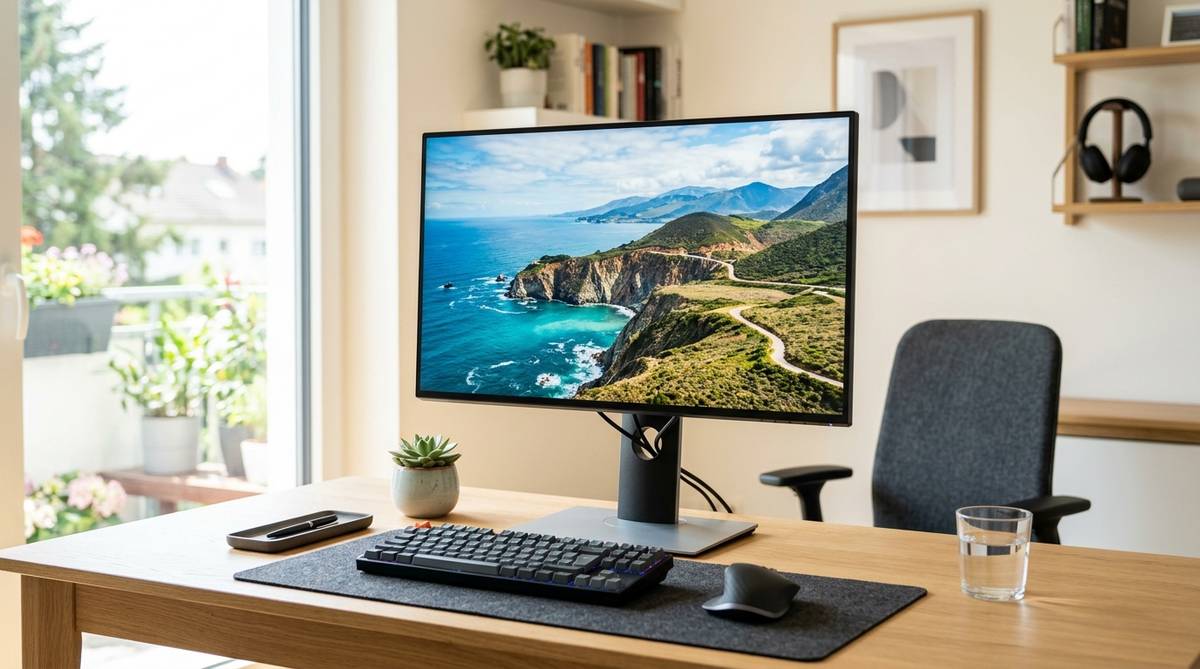
PCモニターを選ぶ際、最近はHDR対応を謳う製品が非常に増えています。しかし、実際の設定の難しさや視認性の変化から、hdrモニターはいらないと判断される方が増えているのも事実です。高価な機能に予算を割くよりも、自分の用途に合った基本性能を重視する方が、結果的に満足度の高い買い物になります。本記事では、後悔しないモニター選びの基準と、厳選したおすすめモデルを詳しくご紹介します。
\目にも優しいブルーライトカット機能搭載/


 ポチップ
ポチップ
HDRモニターはいらないと感じる方の選び方
SDRの輝度と発色を重視する
HDR(ハイダイナミックレンジ)は、映像の明るい部分と暗い部分のコントラストを強調する技術です。しかし、安価なモニターでHDRを有効にすると、画面全体が白っぽく浮いて見えたり、色が飽和して不自然になったりすることがよくあります。
多くの方が日常的に視聴するYouTubeやWebサイト、ドキュメント作成などは、SDR(標準ダイナミックレンジ)という規格で作られています。そのため、無理にHDR対応を追うよりも、SDR環境でどれだけ安定して鮮やかな映像を出せるかを重視すべきです。
具体的には、sRGBカバー率が99%以上のモデルを選ぶと、ネット上の写真や映像を忠実な色味で楽しめます。また、最大輝度が250〜300nit程度あれば、明るい部屋でも十分な視認性を確保できるため、わざわざ高価なHDRモニターを選ぶ必要性は低くなります。
結局のところ、多くのユーザーにとって「自然な色」に見えるのは、慣れ親しんだSDR環境の設定です。派手すぎる色の強調を好まない方や、事務作業が中心の方は、SDRでの発色の正確さにこだわって選ぶのが正解です。
リフレッシュレートの高さを優先
モニター選びで画質と同じくらい、あるいはそれ以上に体感に直結するのが「リフレッシュレート」です。これは1秒間に画面が何回書き換わるかを示す数値で、一般的なモニターは60Hzですが、ゲーミングモデルでは144Hzや165Hzが主流となっています。
HDR機能をオンにしても、動きがカクカクしていては快適な体験とは言えません。特にFPSゲームやアクションゲームを楽しむ方であれば、色の階調表現よりも、キャラクターの動きが滑らかに見える高リフレッシュレートを優先すべきでしょう。
また、高リフレッシュレートはゲームだけでなく、普段のPC操作でも恩恵があります。マウスカーソルの動きやブラウザのスクロールが驚くほどスムーズになり、目への負担も軽減されると感じる人が多いです。
予算が限られている場合、HDR対応という付加価値に投資するよりも、リフレッシュレートが一段階高いモデルを選ぶ方が、日々の使用感は劇的に向上します。実用性を第一に考えるなら、滑らかさこそが最優先事項となります。
パネルの種類と視野角を確認
モニターの画質を左右する最大の要因は、採用されている「パネルの種類」です。主にIPS、VA、TNの3種類がありますが、HDRがいらないと考えるなら、まずはIPSパネルを中心に検討することをおすすめします。
IPSパネルは視野角が非常に広く、斜めから見ても色が変わりにくいため、デスク上での使い勝手が抜群です。VAパネルはコントラストに優れますが視野角がやや狭く、TNパネルは応答速度が速い一方で色味の再現性は一段落ちる傾向があります。
特に、サブモニターとして横に配置したり、姿勢を変えながら作業したりする場合、IPSパネルの安定した視野角は必須と言える機能です。HDRによる明暗差の表現よりも、どこから見ても綺麗な色に見えることの方が重要です。
パネルの特性を理解せずに「最新機能だから」とHDRモニターを選んでしまうと、パネル自体の視野角や色の薄さに後悔することになりかねません。自分の視聴環境に適したパネルを選ぶことが、失敗しないモニター選びの第一歩です。
設置場所に合う画面サイズを選ぶ
モニターは大きければ良いというものではありません。デスクの奥行きや、自分の目からモニターまでの距離に合わせて最適なサイズを選ぶことが、作業効率と健康の両面で重要になってきます。
一般的なオフィスデスク(奥行き60cm前後)であれば、24インチから27インチが最も使いやすいサイズ感です。これ以上大きくなると、画面の端を見るために首を動かす必要があり、肩こりや眼精疲労の原因になることがあります。
HDRで迫力のある映像を楽しみたいからと無理に大型モニターを導入しても、視界に収まりきらなければ逆効果です。むしろ24インチ前後の手頃なサイズで、解像度や発色のバランスが良いモデルを選ぶ方が、集中力は維持しやすくなります。
まずは自分の作業環境を測り、圧迫感のないサイズを決定しましょう。その上で、無駄な機能を省いた高品質なパネルのモデルを選べば、デスク周りがすっきり整理され、快適なPCライフを送ることができます。
利回りの前に“お金の原則”を。
不動産投資を学ぶあなたに必読の一冊。
 ポチップ
ポチップ
納得の性能で選ぶおすすめのPCモニター6選
【Dell】S2421HS|高さ調整可能なIPSモニター
世界的なシェアを誇るDellのベストセラーモデルです。HDR非搭載ながら、非常に高品質なIPSパネルを採用しており、自然な色味で事務作業から動画視聴まで幅広くこなせます。
最大の特徴は、この価格帯では珍しく、スタンドに高さ調整や回転(ピボット)機能が備わっている点です。自分の姿勢に合わせて画面を最適な位置に固定できるため、長時間の作業でも疲れにくいのが魅力です。
| 商品名 | Dell S2421HS 23.8インチモニター |
|---|---|
| 価格帯 | 約18,000円〜22,000円 |
| 特徴 | フルHD IPSパネル、高さ調節・傾き・左右回転機能付き。 |
| 公式サイト | 公式サイトはこちら |
【ASUS】VG249Q1A-J|165Hz対応の競技向け
本格的なゲーミング性能を求めるなら、ASUSのTUF Gamingシリーズが鉄板です。リフレッシュレート165Hzに対応しており、HDRがなくても圧倒的な映像の滑らかさを体験できます。
独自の「ELMB」技術により、残像感を極限まで抑えているため、動きの速いゲームでも敵をはっきりと視認可能です。質実剛健なデザインで、ゲームに集中したい方に最適な一台です。
| 商品名 | ASUS TUF Gaming VG249Q1A-J |
|---|---|
| 価格帯 | 約23,000円〜26,000円 |
| 特徴 | 165Hz高速リフレッシュレート、IPSパネルによる広視野角。 |
| 公式サイト | 公式サイトはこちら |
【BenQ】GW2480|目に優しいアイケア機能搭載
「長時間作業しても目が疲れない」と評判のモデルです。周囲の明るさを感知して画面の輝度を自動調整する独自の「ブライトネスインテリジェンス」機能を搭載しています。
過度な眩しさを抑えつつ、暗い部分の視認性を高めてくれるため、HDRに頼らなくても非常に見やすい映像を提供してくれます。デザインも非常にシンプルで、どんな部屋にも馴染む定番のモニターです。
| 商品名 | BenQ GW2480 23.8インチアイケアモニター |
|---|---|
| 価格帯 | 約16,000円〜19,000円 |
| 特徴 | 独自のアイケア技術、スリムベゼルデザイン、輝度自動調整。 |
| 公式サイト | 公式サイトはこちら |
【I-O DATA】EX-LDGC242HTB|低遅延モデル
国内メーカーならではの安心感と、ゲーム向けの優れたチューニングが施されたモデルです。内部遅延が非常に少なく、プレイヤーの操作がダイレクトに画面へ反映されます。
「Night Clear Vision」機能を搭載しており、暗いシーンを明るく補正できるため、HDRなしでもゲーム内の視認性を確保できます。充実した保証内容も、初心者には嬉しいポイントです。
| 商品名 | I-O DATA GigaCrysta EX-LDGC242HTB |
|---|---|
| 価格帯 | 約21,000円〜24,000円 |
| 特徴 | 0.6ms(GTG)の高速応答、最大144Hz対応。 |
| 公式サイト | 公式サイトはこちら |
【HP】M24f|超薄型でデスクがスッキリする一台
インテリアにこだわる方に絶大な人気を誇るのが、HPのM24fです。パネル部分が驚くほど薄く、背面もスタイリッシュなため、デスクを美しく演出してくれます。
見た目だけでなく、sRGB 99%対応と色再現性も高いため、クリエイティブな作業や写真編集にも活用できます。HDR機能のような重厚さはありませんが、軽やかで洗練された使い心地が魅力です。
| 商品名 | HP M24f フルHDモニター |
|---|---|
| 価格帯 | 約17,000円〜20,000円 |
| 特徴 | 超薄型デザイン、sRGBカバー率99%の高品質IPSパネル。 |
| 公式サイト | 公式サイトはこちら |
【LG】24GN600-B|IPSパネル採用の高速応答機
世界的なパネルメーカーであるLGが放つ、高コスパなゲーミングモニターです。IPSパネルでありながら1msの高速応答を実現しており、画質と速さを高いレベルで両立させています。
色域も広く、ゲーム映像が非常に鮮やかに映し出されるため、「HDR機能はなくても、ここまで綺麗に見えるのか」と驚くユーザーも多いモデルです。多機能かつ安価な、まさに死角のない一台です。
| 商品名 | LG UltraGear 24GN600-B |
|---|---|
| 価格帯 | 約22,000円〜25,000円 |
| 特徴 | 1ms(GTG)応答速度、144Hz、sRGB 99%の高発色。 |
| 公式サイト | 公式サイトはこちら |
長く愛用するためのモニター性能の比較基準
表面処理の光沢か非光沢かの違い
モニターの画面表面には、光を反射する「光沢(グレア)」と、反射を抑える「非光沢(ノングレア)」の2種類があります。この選択は、モニターの画質や目への優しさに大きく影響します。
グレアパネルは黒が引き締まり、色が鮮やかに見えるため、映画鑑賞などに向いています。一方で、自分の顔や背後の照明が映り込みやすく、長時間の作業では目が疲れやすいというデメリットがあります。
一方のノングレアパネルは、光の反射を拡散させるため映り込みが少なく、オフィスワークや学習に最適です。現在の売れ筋モデルの多くはこちらを採用しており、HDRがいらないと感じる実用重視派の方には特におすすめです。
自分の部屋の照明位置を確認し、窓際や背後に強い光がある場合はノングレアを選ぶのが鉄則です。画質の鮮やかさも大切ですが、視界のストレスを減らすことが、長く快適に使うための最大のポイントとなります。
入力端子の種類と数を確認する
モニターとPCを接続する端子の規格も、必ずチェックすべき項目です。主にHDMI、DisplayPort、USB Type-Cの3種類がありますが、それぞれ対応する解像度やリフレッシュレートが異なります。
高リフレッシュレートモニターの場合、HDMI端子では性能がフルに発揮できないこともあるため、ゲーミング用途ならDisplayPortを備えているかを確認しましょう。また、端子の「数」も重要です。
仕事用のPCとゲーム機を両方繋ぎたい場合、HDMIが2ポート以上あると、いちいちケーブルを差し替える手間が省けます。最近では、ノートPCとケーブル1本で接続・給電ができるUSB-C対応モデルも人気です。
将来的にどのような機器を接続するかを想像し、余裕を持った構成のモデルを選びましょう。端子不足は後からの拡張が難しいため、購入前にスペック表の背面写真をしっかりと確認することが大切です。
スピーカー内蔵の有無を比較
モニターにはスピーカーが内蔵されているものと、そうでないものがあります。スピーカー内蔵モデルは別途音響機器を置く必要がなく、デスクを広く使えるのがメリットです。
ただし、モニター内蔵スピーカーの音質は、あくまで「音が鳴る」程度のものであることが多いです。低音が弱く、映画やゲームの臨場感を楽しむには、少し物足りなさを感じるかもしれません。
もし既に外部スピーカーやヘッドセットを使う予定があるなら、スピーカー非搭載モデルを選ぶことで、その分本体価格を安く抑えたり、他のスペックを充実させたりすることができます。
逆に、YouTubeの視聴やビデオ会議など、そこまでの音質を求めない用途であれば、スピーカー内蔵モデルが便利です。自分の音響環境に合わせて、スピーカーの要・不要を明確に決めておきましょう。
スタンドの可動域と調整機能を比較
意外と見落としがちなのが、モニターを支えるスタンドの性能です。多くの安価なモデルは、前後の角度調整(チルト)しかできないものが多く、画面の高さを変えられません。
画面の高さが合っていないと、猫背になったり首を痛めたりする原因になります。自分の座高や椅子の高さに合わせて調整できる「高さ調節機能」があるモデルは、健康面で非常に大きな価値があります。
また、画面を左右に振れる「スイベル」や、縦に回転できる「ピボット」機能があれば、縦に長いWebサイトの閲覧やプログラミング作業などで非常に役立ちます。
HDRの有無よりも、物理的な使い勝手の良さが日々の快適さを左右します。もしスタンドの性能が低いモデルを選ぶ場合は、後述するモニターアームの導入を視野に入れて検討するのが賢明です。
快適に使うためのモニターの注意点と活用法
設置スペースの奥行きを事前に測る
モニターを新調する前に、必ず現在のデスクの奥行きを計測してください。画面サイズが大きくなればなるほど、モニターと目の間には一定の距離が必要になります。
奥行きが45cmしかないコンパクトなデスクに27インチを置くと、画面が近すぎて全体を把握できず、目が非常に疲れます。24インチであっても、スタンドの脚の形状によってはキーボードを置くスペースが狭くなることもあります。
特に奥行きが狭いデスクを使っている場合は、スタンドが平らなモデルや、奥行きをあまり取らない省スペース設計の製品を選ぶべきです。事前に新聞紙などをモニターのサイズに切って置いてみると、イメージが湧きやすくなります。
サイズ選びの失敗は買い直しが難しいため、最も慎重になるべき工程です。「hdrモニターはいらない」と割り切ることで浮いた予算を、適切なサイズの高品質なモニターに充てるのが理想的な選択と言えます。
PC側の出力端子との互換性を確認
せっかく高性能なモニターを買っても、PC側のスペックが不足しているとその実力を発揮できません。特に数年前のノートPCや、出力端子が限られているモデルを使っている場合は注意が必要です。
例えば、144Hz対応のモニターを買っても、PC側のHDMI規格が古いと60Hzまでしか出力できない場合があります。また、解像度が4KのモニターをフルHD出力しかできないPCに繋いでも、ぼやけた映像になってしまいます。
自分のPCが搭載している端子が「HDMI 2.0」以上か、あるいは「DisplayPort 1.2」以上に対応しているかを確認してください。変換アダプタを使う場合も、そのアダプタが目的のスペックに対応しているかチェックが必須です。
モニター選びはPCとの「相性」を考える作業でもあります。購入前にPCの型番を調べ、対応可能な最大解像度とリフレッシュレートを把握しておくことで、無駄な買い物を防ぐことができます。
ブルーライトカット設定の活用
現代のモニターには、ほぼ例外なく「ブルーライトカット機能」や「フリッカーフリー機能」が搭載されています。これらを正しく設定することで、長時間の作業効率を格段に上げることができます。
ブルーライトをカットすると、画面全体が少し黄色味を帯びますが、これは目の緊張を和らげるのに非常に効果的です。日中の仕事中は軽めに、寝る前の作業では強めに設定するなど、用途に合わせて使い分けるのがコツです。
また、画面のチラつきを抑えるフリッカーフリー機能は、無意識のうちに感じる目の疲れを大幅に軽減してくれます。これらはOS側の設定だけでなく、モニター本体のメニューボタンから設定を確認することが重要です。
HDR機能をオンにすると画面が明るくなりすぎて目が疲れることがありますが、SDRモニターでアイケア機能を適切に運用すれば、一日中快適に過ごせます。高画質よりも「疲れにくさ」を重視するのが、大人のモニター活用術です。
モニターアームの併用を検討する
もし予算に余裕があるなら、モニターアームの導入を強くおすすめします。付属のスタンドを取り外し、アームに固定することで、画面を自由自在な位置や角度に配置できるようになります。
モニターアームを使う最大のメリットは、デスク上のスペースが劇的に広がることです。脚がないため、モニターの下に資料を広げたり、スピーカーを置いたりと、デスクを最大限に活用できます。
また、目線の高さにミリ単位で画面を合わせられるため、首や肩への負担を最小限に抑えられます。高価なHDRモニターを一台買うよりも、標準的なモニターと高品質なアームを組み合わせる方が、満足度が高いケースは多々あります。
取り付けにはデスクの天板にクランプできる場所があるかなどの条件がありますが、一度体験すると元には戻れないほどの快適さです。自分だけの理想のワークスペースを作るための、最強のアイテムと言えるでしょう。
自分にぴったりのモニターで毎日を快適に
モニター選びにおいて、最新の「HDR」という言葉は非常に魅力的に響きます。しかし、技術的な背景や実際の使用シーンを掘り下げてみると、一般的な用途では「hdrモニターはいらない」という結論に達することも少なくありません。特に予算が限られている中で、無理に多機能なモデルを狙うよりも、信頼できるメーカーの基本性能が高いモデルを選ぶ方が、日々のQOL(生活の質)は確実に向上します。
今回ご紹介した「SDRでの発色の良さ」「リフレッシュレート」「パネルの種類」「設置サイズ」という4つの視点は、モニター選びの失敗を避けるための極めて重要な基準です。これらを自身のライフスタイルに照らし合わせることで、あなたにとって本当に必要なスペックが見えてくるはずです。最新機能に惑わされず、自分の目が「心地よい」と感じる環境を整えることこそが、最も贅沢な選択だと言えます。
また、モニターは一度購入すれば数年にわたって毎日使い続ける道具です。目への優しさやスタンドの調整機能、さらにはモニターアームの活用など、ハードウェア以外の要素にも目を向けてみてください。自分にぴったりの一台が見つかれば、仕事の集中力は高まり、趣味の動画視聴やゲームの時間はより豊かなものに変わるでしょう。この記事が、あなたが納得のいく最高のモニターに出会うための助けとなれば幸いです。
買う前に知りたい…現地業者との付き合い方まで、
ホテル投資の実践者が語る全ノウハウ。
 ポチップ
ポチップ