「モバイルディスプレイはいらない」と考えている方も多いかもしれませんが、実は導入することで作業効率が劇的に変わります。場所を選ばずデュアルモニター環境を構築できるメリットは、想像以上に大きいものです。自分に合った一台を見つけるための、失敗しない選び方と厳選アイテムを詳しく解説します。
\薄型軽量で持ち運びやすいと好評のモニター/


 ポチップ
ポチップ
モバイルディスプレイの必要性を見極める選び方
接続端子の種類で選ぶ
モバイルディスプレイを選ぶ際、最も重要となるのが接続端子の種類です。多くの製品で採用されているのは、USB Type-CとMini HDMIの2種類ですが、それぞれの特性を理解しておく必要があります。
USB Type-Cポートが「DisplayPort Alt Mode」に対応しているデバイスであれば、ケーブル1本で映像出力と給電を同時に行えます。これにより、デスク周りが非常にスッキリとし、外出先でのセットアップも数秒で完了します。ノートPCだけでなく、スマートフォンや一部のゲーム機でもこの恩恵を受けられるため、自分のメインデバイスが対応しているか必ず確認しましょう。
一方で、HDMI接続は汎用性が高いのが魅力です。古いノートPCや家庭用ゲーム機、ビデオカメラなど、幅広い機器と接続できます。ただし、HDMI接続の場合は映像信号しか送れないため、別途モニターへの給電用ケーブルが必要になる点に注意が必要です。電源コンセントが確保しづらいカフェや移動中での使用を想定しているなら、USB Type-C 1本での接続が可能なモデルを優先的に選ぶのがスマートな選択です。
最近では、USB Type-Cポートを2つ搭載し、パススルー充電に対応したモデルも増えています。これは、モニター側に電源アダプターを接続し、モニター経由でノートPCを充電できる機能です。ポートの少ないデバイスを使っているユーザーにとっては、この端子の構成が利便性を左右する大きなポイントになります。接続端子の数と配置場所も、実際にデスクに置いた際の配線の取り回しに影響するため、購入前にしっかりイメージしておくことが大切です。
本体の重量と薄さで選ぶ
「モバイル」という名の通り、持ち運びのしやすさは製品選びの決定打となります。15.6インチクラスの標準的なモデルであれば、重量は700gから900g程度が一般的です。1kgを超えてくると、ノートPCと一緒に持ち歩く際にかなりの負担を感じるようになります。毎日バッグに入れて移動するスタイルの方であれば、できる限り600g前後の軽量モデルを探すのが良いでしょう。
薄さについても、最近のトレンドは最薄部で5mmを切るような超薄型設計です。薄ければ薄いほどバッグの隙間にスッと収まり、他の荷物を圧迫しません。しかし、あまりに薄すぎると強度が心配になる場合もあります。アルミ合金を採用したフレームなど、薄さと剛性を両立している製品を選ぶことで、移動中の衝撃による液晶割れのリスクを軽減できます。
また、重量を考える際には「保護カバー」の重さも忘れてはいけません。本体が軽くても、付属のスタンドカバーが意外と重いケースは多々あります。カバーを含めた総重量をチェックするか、あるいはスリーブケースに入れて持ち運び、スタンドは本体一体型を選ぶといった工夫も検討してみてください。
軽さと薄さは、単に「持ち運べる」というだけでなく、家の中での移動や収納のしやすさにも直結します。使わないときは本棚に立てかけておけるほどのサイズ感であれば、デスクを広く使いたいときにも邪魔になりません。「モバイルディスプレイはいらない」という心理の裏には、設置の面倒さがあることが多いですが、軽くて薄いモデルを選べばそのハードルは一気に下がります。
画面解像度とパネル形式
ディスプレイの品質を左右するのは解像度とパネルの種類です。現在、主流となっているのはフルHD(1920×1080)ですが、作業範囲をより広げたいのであれば、QHD(2560×1440)や4K(3840×2160)という選択肢も出てきます。ただし、15インチ程度の画面で4Kを表示すると文字が非常に小さくなるため、スケーリング設定を調整して使うのが一般的です。写真編集や動画鑑賞がメインなら高解像度、Excel作業や文書作成がメインならフルHDで十分という使い分けが推奨されます。
パネル形式については、ほとんどのモバイルディスプレイで「IPSパネル」が採用されています。IPSパネルは視野角が広く、斜めから見ても色の変化が少ないのが特徴です。複数人で画面を覗き込む会議や、サブモニターとして角度をつけて配置する場合には、IPSパネルであることが必須条件といえます。より鮮やかな発色や黒の締まりを求めるなら、高価にはなりますが有機EL(OLED)モデルも検討に値します。
光沢(グレア)か非光沢(ノングレア)かも作業効率に大きく関わります。外出先のカフェなどで背後に照明がある場合、光沢液晶だと反射が激しく目が疲れやすくなります。長時間の事務作業を行うのであれば、映り込みを抑えた非光沢モデルが圧倒的に快適です。逆に、映像の美しさを最優先し、動画コンテンツを鮮やかに楽しみたいのであれば光沢モデルのほうが満足度は高くなるでしょう。
最近では、色域(sRGBカバー率など)を重視したクリエイター向けのモデルも増えています。自分がどのような作業をそのディスプレイで行うのかを明確にすることで、過剰なスペックを避けてコストパフォーマンスの高い一台を見つけることができます。画面の美しさはモチベーションに直結するため、ここは妥協せずに選びたいポイントです。
給電方式の利便性で選ぶ
モバイルディスプレイを使用する上で避けて通れないのが電源の確保です。給電方式には主に、接続デバイスから電気を供給してもらう「バスパワー方式」と、外部電源を使用する方式の2パターンがあります。USB Type-C 1本で接続する場合、基本的にはデバイス側のバッテリーを消費してモニターを駆動させることになります。ノートPCのバッテリー持ちが気になる場合は、この点がネックになるかもしれません。
そこで便利なのが、前述した「パススルー給電」機能です。モニター側にACアダプターやモバイルバッテリーを接続することで、モニターを動かしつつ、接続しているノートPCやスマートフォンにも給電を行うことができます。これにより、デバイス側のポートを1つ空けることができ、長時間の作業でもバッテリー切れの心配がなくなります。特にポート数の限られたMacBookなどを使用しているユーザーにとっては、死活問題ともいえる機能です。
また、外出先での利便性を極限まで高めたいのであれば、バッテリー内蔵型のモバイルディスプレイも選択肢に入ります。外部電源もデバイスからの給電も不要なため、電力を気にせず数時間は完全ワイヤレス(映像は有線ですが)に近い形で使用できます。ただし、バッテリーを搭載する分、本体が重く厚くなるというデメリットがあるため、重量とのトレードオフになります。
給電の安定性は動作の安定性にも直結します。電力が不足すると、画面がちらついたり、輝度が強制的に下げられたりすることがあります。自分が普段持ち歩くモバイルバッテリーの出力(W数)でモニターが正常に動作するか、あるいは付属の電源アダプターのサイズが持ち運びに適しているかなど、運用面まで含めてシミュレーションしておくことが、購入後の「いらない」という後悔を防ぐ鍵となります。
利回りの前に“お金の原則”を。
不動産投資を学ぶあなたに必読の一冊。
 ポチップ
ポチップ
厳選した人気のモバイルディスプレイ6選
EVICIV 15.6インチ|標準的な機能を備えた定番モデル
Amazonで圧倒的なレビュー数を誇るEVICIVの定番モデルです。フルHDのIPSパネルを採用し、発色が良く視野角も広いため、事務作業から動画鑑賞まで幅広くこなせます。USB Type-CとMini HDMIの両方に対応しており、接続の汎用性が高いのも魅力です。
| 項目 | 内容 |
|---|---|
| 商品名 | EVICIV モバイルモニター 15.6インチ |
| 価格帯 | 約16,000円〜20,000円 |
| 特徴 | 圧倒的人気を誇るコスパ抜群の標準モデル |
| 公式サイト | 公式サイトはこちら |
ASUS ZenScreen MB16AH|目に優しい高品質パネル採用
信頼の国内メーカーASUSが手掛ける高品質モデルです。独自の「Eye Care」テクノロジーを搭載し、ブルーライト軽減とフリッカーフリー機能で長時間の作業でも目が疲れにくい設計になっています。薄型軽量でデザイン性も高く、ビジネスシーンにも最適です。
| 項目 | 内容 |
|---|---|
| 商品名 | ASUS ZenScreen MB16AH |
| 価格帯 | 約26,000円〜30,000円 |
| 特徴 | 目に優しい機能と洗練された薄型デザイン |
| 公式サイト | 公式サイトはこちら |
kksmart 15.6インチ|持ち運びに適した超軽量設計
軽さを最優先したい方におすすめなのがkksmartの製品です。15.6インチという大画面ながら、本体重量が非常に軽く、バッグに入れても負担を感じにくいのが特徴です。ベゼル(枠)が狭いスタイリッシュな外観で、デスク上が洗練された印象になります。
| 項目 | 内容 |
|---|---|
| 商品名 | kksmart モバイルモニター 15.6インチ |
| 価格帯 | 約15,000円〜18,000円 |
| 特徴 | 驚きの軽さで持ち運びのストレスを最小化 |
| 公式サイト | メーカー公式サイトはこちら |
LG Gram +view|16インチ高解像度のアスペクト比16:10
縦方向の情報をより多く表示できる「16:10」のアスペクト比を採用した、生産性重視のモデルです。WQXGA(2560×1600)の高解像度を誇り、Excelの行数やWebサイトの閲覧性が格段に向上します。LG gramノートPCとの親和性も抜群です。
| 項目 | 内容 |
|---|---|
| 商品名 | LG Gram +view 16MR70 |
| 価格帯 | 約35,000円〜45,000円 |
| 特徴 | 高解像度かつ広い作業領域を持つハイスペック機 |
| 公式サイト | 公式サイトはこちら |
ViewSonic VG1655|縦置き対応の自立スタンド搭載
背面に堅牢な自立スタンドを備えているのがViewSonicの強みです。カバーを折り畳む手間がなく、すぐに最適な角度で設置できます。また、縦置きにも対応しており、プログラミングやSNSの閲覧など、縦長のコンテンツを扱う際に非常に重宝します。
| 項目 | 内容 |
|---|---|
| 商品名 | ViewSonic VG1655 |
| 価格帯 | 約22,000円〜27,000円 |
| 特徴 | 縦横自由に設置できる高性能スタンド一体型 |
| 公式サイト | 公式サイトはこちら |
ARZOPA 15.6インチ|144Hz対応でゲームも快適な一台
モバイルモニターながら144Hzの高リフレッシュレートに対応したゲーミング向けモデルです。動きの激しいアクションゲームやFPSでも滑らかな映像を楽しめます。もちろん普段使いも可能で、スクロール時の残像が少ないため、文字を追う作業も快適です。
| 項目 | 内容 |
|---|---|
| 商品名 | ARZOPA 15.6インチ ゲーミングモニター |
| 価格帯 | 約18,000円〜22,000円 |
| 特徴 | 滑らかな映像を実現する高リフレッシュレート対応 |
| 公式サイト | 公式サイトはこちら |
モバイルディスプレイを比較検討する際の基準
持ち運びの頻度と軽さ
モバイルディスプレイを「本当に使うか」を分ける最大の境界線は、その軽さにあります。購入当初は「これくらいの重さなら大丈夫」と思っていても、数日持ち歩くとわずかな重量の差が肩や腰への負担となって現れます。週に何度も持ち運ぶ予定があるなら、本体重量だけでなく、付属するケースやケーブルを含めた「総重量」を厳密に比較すべきです。
特に13インチ程度の小型ノートPCを使っている方は、15.6インチのモニターを選ぶと、バッグに入らなかったり、ノートPCよりもモニターの方が重くなったりする逆転現象が起こり得ます。自分のバッグの内寸を測り、ストレスなく出し入れできるサイズ感を確認しましょう。頻繁に移動するなら13〜14インチ、基本は据え置きでたまに移動させるなら15.6インチ以上、といった具合にライフスタイルに合わせた基準を持つことが大切です。
軽さを重視するあまり、剛性を損なっているモデルにも注意が必要です。カバンの中で圧迫された際に液晶が破損するトラブルは少なくありません。軽量でありながらも、アルミボディを採用しているなど、一定の堅牢性を備えたモデルを選ぶことが、結果として長く使い続けるための賢い選択となります。軽さと強度のバランスこそが、モバイル運用の満足度を左右するのです。
「モバイルディスプレイはいらない」派の意見として、「持ち運びが面倒」という声が最も多いのは事実です。しかし、驚くほど軽い最新モデルを手に取れば、その認識は一変するはずです。軽さは正義であり、使用頻度を高めるための最も重要なスペックといっても過言ではありません。自分が無理なく持ち運べる限界の重さを知り、そこを基準に製品を絞り込んでいきましょう。
使用デバイスとの互換性
せっかく購入したモバイルディスプレイが、手持ちのデバイスで動かなければ意味がありません。最も確認すべきは、USB Type-Cポートの仕様です。単に形状がType-Cであるだけでなく、「映像出力(DisplayPort Alt Mode)」に対応している必要があります。安価なノートPCや一部のスマートフォンでは、充電専用のポートである場合があるため、必ずデバイス側のスペック表を確認してください。
HDMI接続をメインにする場合は、ケーブルのコネクタ形状にも注目しましょう。モバイルディスプレイ側はスペースの都合上、通常のHDMIではなく「Mini HDMI」や「Micro HDMI」を採用していることがほとんどです。付属のケーブルが手持ちの変換アダプターと適合するか、あるいは必要な長さのケーブルを別途用意する必要があるかを確認しておくことで、届いてすぐに使えないという事態を防げます。
また、OSとの相性も無視できません。Windowsであれば問題ないことがほとんどですが、macOSの場合、高解像度ディスプレイを接続した際のスケーリング設定が思い通りにいかないケースが稀にあります。特に「Retinaディスプレイ」に慣れているMacユーザーは、フルHDのモバイルディスプレイを横に並べた際に、文字のにじみが気になることがあるため、なるべく高画素密度(PPIが高い)なモデルを選ぶのが無難です。
任天堂Switchなどのゲーム機と接続したい場合は、ドックなしで直接接続できるかどうかも大きな比較ポイントです。一部のモニターはSwitch専用の接続モードを備えており、USB Type-Cケーブル1本(+電源供給)でプレイ可能です。自分のメインの用途が何であるかを明確にし、そのデバイスとの接続実績が口コミなどで報告されている製品を選ぶと、失敗のリスクを最小限に抑えられます。
スピーカー搭載の有無
「映像さえ映ればいい」と思われがちなモバイルディスプレイですが、スピーカーの有無とその音質は、活用の幅を大きく広げる要素です。多くのモデルにはデュアルスピーカーが内蔵されていますが、その品質は製品によって千差万別です。ビジネスのWeb会議で相手の声を聞き取る程度であれば標準的なもので十分ですが、映画鑑賞やゲームを楽しみたいなら、少しでも音質にこだわったモデルを選びたいところです。
内蔵スピーカーがあることで、外部スピーカーを別途持ち運ぶ手間が省けます。特に、外出先でプレゼン動画をクライアントに見せる際や、ホテルの部屋でゲーム機を接続して遊ぶ際、音が出るのと出ないのでは臨場感が全く異なります。ただし、本体の薄さを追求するあまり、音がスカスカであったり、最大音量が小さすぎたりするモデルも存在するため、音質に関するレビューもチェック項目に入れておきましょう。
一方で、常にイヤホンやヘッドホンを使用するスタイルの人にとっては、スピーカーの優先順位は低くなります。その分、イヤホンジャック(3.5mmオーディオ端子)が搭載されているかどうかの方が重要かもしれません。モニター側にイヤホンを差し込めるようになっていると、デバイスから直接ケーブルを伸ばす必要がなくなり、配線がスッキリとまとまるメリットがあります。
スピーカー搭載モデルを選ぶ際は、その配置も確認してみてください。底面にスピーカーがあると、設置面によって音がこもってしまうことがあります。側面や前面に配置されているモデルの方が、クリアな音を届けやすい傾向にあります。「モバイルディスプレイはいらない」と思っていた人も、自分専用のポータブルシアターとして活用し始めると、その便利さに気づくはずです。用途に合わせて、音の出口にもこだわってみましょう。
付属カバーの機能性
モバイルディスプレイの多くには、液晶を保護するための磁気吸着式カバーが付属しています。このカバーは単なる保護材ではなく、スタンドとしての役割を兼ねていることがほとんどです。しかし、この「カバースタンド」の使い勝手が、日々の作業ストレスに大きく影響します。磁力が弱くてすぐに倒れてしまったり、角度調整が2段階程度しかできなかったりするカバーは意外と不便です。
理想的なのは、無段階に近い形で角度を調整できるものです。照明の反射を避けたり、座高に合わせて最適な視界を確保したりするためには、細かな角度調整が欠かせません。また、カバーの質感も重要です。滑りにくい素材であれば、デスクの上で安定して自立してくれます。逆に、安価なプラスチック感の強い素材だと、タイピングの振動でモニターがじわじわと動いてしまうこともあります。
最近では、カバーではなく本体に「キックスタンド」が内蔵されているタイプも人気です。このタイプはカバーを折りたたむ手間がなく、背面からスタンドを引き出すだけで自立するため、設置の速さが格段に違います。また、縦置きにしたい場合も、内蔵スタンドがあれば別途スタンドを用意することなく安定して自立させられるモデルが多く、非常に機能的です。
カバーの重量も比較の対象に含めるべきです。本体が超軽量でも、カバーが重厚すぎると、セットでの持ち運び重量が1kgを超えてしまうことがあります。「いらない」と感じる原因の一つは、こうした「意外な重さ」や「設置の煩わしさ」にあります。自分の使用シーンを想像し、パッと開いてすぐに使えるような機能性の高いカバー、あるいはスタンドを備えた一台を選ぶことが、モバイル環境を成功させる秘訣です。
モバイルディスプレイ購入時の注意点と活用術
消費電力と給電能力の確認
モバイルディスプレイを導入する際、最も多いトラブルが「画面が映らない」「すぐに消える」という現象です。その原因の多くは電力不足にあります。15.6インチのディスプレイを駆動させるには、一般的に10W〜15W程度の電力が必要ですが、ノートPCのUSBポートの出力がそれを下回っている場合、動作が不安定になります。特に輝度を最大に設定すると消費電力が跳ね上がるため注意が必要です。
これを回避するためには、外部からの電源供給を前提とした運用を考えるのが無難です。USB PD(Power Delivery)に対応したACアダプターや、出力の大きいモバイルバッテリーを併用することで、モニターの性能をフルに発揮できます。また、パススルー給電対応のモニターを選べば、コンセント一つでモニターとPCの両方を安定して動かすことが可能です。自分のデバイスの給電能力を把握しておくことが、快適な使用への第一歩となります。
また、古いUSB規格のポートから給電しようとすると、規格上の制限で電力が足りないことが多々あります。USB 3.0や3.1などの青色のポート、あるいはType-Cポートを使用するのが基本です。もし動作が不安定になった場合は、まず輝度設定を下げてみるか、別の給電ソースを試してみてください。事前の確認不足で「不良品だ」と判断してしまう前に、電力バランスをチェックする習慣をつけましょう。
電力管理をマスターすれば、モバイルディスプレイは最強の武器になります。カフェや新幹線の座席など、電源が限られた環境でも、モバイルバッテリー一つでデュアル画面環境が手に入るのは大きなアドバンテージです。どれくらいの容量のバッテリーがあれば何時間作業できるか、自分なりの「黄金比」を見つけておくことで、場所を選ばない自由なワークスタイルが実現します。
設置スペースのサイズ測定
モバイルディスプレイはコンパクトとはいえ、いざデスクに広げると意外と場所を取ります。特に15.6インチモデルを横に並べると、一般的な120cm幅のデスクでもかなりの圧迫感を感じることがあります。自宅の固定デスクであればまだしも、カフェの小さなテーブルや、コワーキングスペースの限られた区画で使用する場合、隣の席に干渉してしまわないか事前のサイズ測定が欠かせません。
具体的には、ノートPCの横に置いた際の「横幅」の合計を確認しておきましょう。もし横並びが厳しい場合は、モニターを「縦置き」にするという活用術があります。縦置きにすれば、A4サイズの書類を原寸大で表示しやすくなり、コーディングや文書作成の効率が劇的に上がります。また、設置面積を抑えられるため、狭いスペースでもデュアル環境を維持できるメリットがあります。縦置きに対応したスタンドやカバーであるかを確認しておきましょう。
さらに、モニターの「奥行き」も盲点になりやすいポイントです。カバースタンドタイプは、画面を支えるために背後に一定のスペースを必要とします。奥行きの浅いデスクだと、ノートPCを自分の方に引き寄せなければならず、タイピングがしにくくなることもあります。設置の自由度を高めるなら、角度調整が柔軟なキックスタンド付きモデルや、後述するモニターアームの活用も視野に入れるべきです。
スペースの問題で「モバイルディスプレイはいらない」と結論づけるのは早計です。最近では、ノートPCの背面に貼り付けてスライドさせるタイプや、画面の上下に配置できるスタンドなど、省スペースに特化したソリューションも増えています。自分の主な作業場所を思い浮かべ、そこにピッタリ収まる「最適なインチ数」と「設置方法」を導き出すことが、失敗しない購入への近道となります。
ケーブルの断線や品質への対策
モバイルディスプレイの運用で意外と見落とされがちなのが、ケーブルの管理です。抜き差しの頻度が高いモバイル用途では、ケーブルのコネクタ部分に負担がかかりやすく、断線トラブルが起こりやすい傾向にあります。特に安価な付属ケーブルは耐久性が低いことも多いため、予備のケーブルを一本持っておくか、耐久性の高いサードパーティ製のケーブルを別途購入しておくのが安心です。
USB Type-Cケーブルを選ぶ際の注意点は、それが「映像出力対応」であることです。見た目は同じType-Cでも、充電専用やデータ転送のみのケーブルでは、モニターに映像は映りません。必ず「USB 3.1 Gen2」以上や「映像出力対応」と明記された、高品質なケーブルを選んでください。少し太めで丈夫なナイロン編みのケーブルなどは、絡まりにくく耐久性も高いため、モバイル用途に非常に適しています。
また、L字型のコネクタを採用したケーブルを活用するのも、プロの間で人気の活用術です。コネクタが横に飛び出さないため、狭いスペースでも配線が邪魔にならず、根元への負荷も軽減できます。配線がスッキリすることで、作業中の集中力も高まります。ケーブル一本の品質が、ディスプレイの動作安定性やデスクの見た目を大きく左右することを忘れないでください。
持ち運びの際は、ケーブルを本体と一緒に強く巻きつけたり、無理に折り曲げたりしないようにしましょう。小さな専用ポーチを用意して、端子を保護しながら収納するのが理想的です。ケーブルトラブルで突然画面が映らなくなるストレスを回避するためにも、接続の要であるケーブル選びと取り扱いには、本体選びと同じくらいの熱量を持って臨むことをおすすめします。
サブモニターとしての配置方法
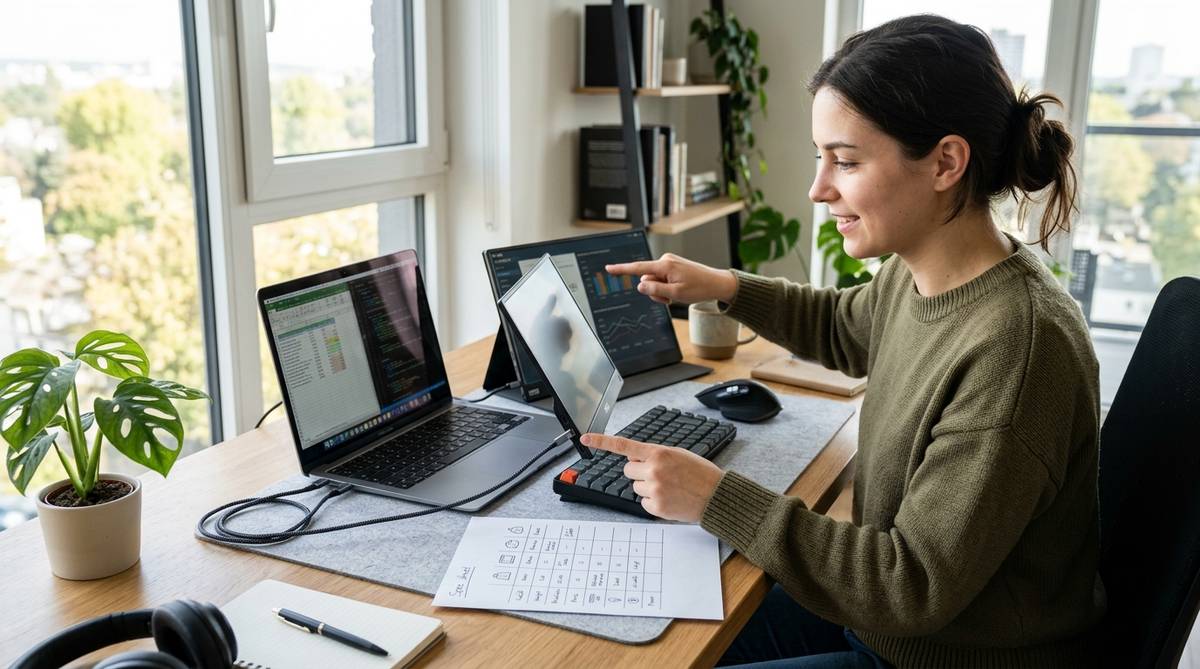
モバイルディスプレイを単に「横に置く」だけが正解ではありません。自分の作業内容に合わせて配置を工夫することで、その真価はさらに発揮されます。例えば、ノートPCの「上」にモバイルディスプレイを配置する方法があります。市販のタブレットスタンドなどを利用して高さを出すことで、視線の上下移動だけで情報を確認できるようになり、首の負担を大幅に軽減できます。
また、メインモニターとモバイルディスプレイの「色味」を合わせる調整も重要です。左右で色が極端に違うと、視界に入る情報に違和感が生じ、脳が疲れやすくなります。ディスプレイ設定からホワイトバランスや輝度を細かく調整し、可能な限り統一感を持たせましょう。これにより、二つの画面が一つの大きな作業領域として機能し、マルチタスクのスピードが格段に向上します。
自宅での据え置き使用がメインになる場合は、モバイルディスプレイを「モニターアーム」に取り付けるという活用術も有効です。背面にVESA規格のネジ穴があるモデルであれば、宙に浮かせた状態で自由に配置できます。デスクの上が完全に空くため、資料を広げながらの作業もスムーズになります。外出時はアームから外してバッグへ、帰宅したらアームに装着、というハイブリッドな運用は非常に機能的です。
「モバイルディスプレイはいらない」と思っていた人も、こうした配置の工夫一つで、その利便性に驚くはずです。サブモニターは、単なる「予備の画面」ではなく、あなたの思考を拡張するための「ツール」です。情報を整理し、最も視認性の高い場所に配置する。その自由度こそがモバイルディスプレイの最大の魅力であり、あなただけの快適なワークスペースを完成させる鍵となります。
最適なモバイルディスプレイで作業効率を高めよう
「モバイルディスプレイはいらない」という迷いは、今回ご紹介した選び方のポイントを押さえることで、「自分にとって必要な一台」への確信に変わったのではないでしょうか。かつては贅沢品だったモバイルディスプレイも、今やビジネスパーソンやクリエイター、そしてゲーマーにとって、場所の制約を打ち破るための必須アイテムとなっています。
たった数百グラムのデバイスをバッグに加えるだけで、そこがオフィスになり、シアターになり、ゲームルームになります。画面が二つあることの恩恵は、単に「表示領域が広がる」という数値的なメリット以上に、「思考を中断せずに済む」という精神的な快適さをもたらしてくれます。ウィンドウを切り替えるわずかな手間がなくなるだけで、あなたのクリエイティビティは驚くほどスムーズに流れ始めるはずです。
今回厳選した6つのモデルは、いずれもAmazonで高い評価を得ている、信頼と実績のある製品ばかりです。コスパ重視で選ぶもよし、画質や軽さを極めるもよし。自分のライフスタイルに寄り添った一台を選べば、日々の作業時間はより豊かで、密度の濃いものへと変わっていくでしょう。一歩踏み出して、新しいデジタルライフの扉を開けてみてください。
最後に、モバイルディスプレイは手に入れて終わりではありません。ケーブル一本の品質にこだわり、配置を工夫し、自分だけのベストな環境を模索し続ける楽しみがあります。そのプロセスそのものが、あなたのワークスタイルをより洗練されたものへと昇華させてくれるはずです。この記事が、あなたにとって最高のパートナーとなる一台との出会いの一助になれば幸いです。
買う前に知りたい…現地業者との付き合い方まで、
ホテル投資の実践者が語る全ノウハウ。
 ポチップ
ポチップ