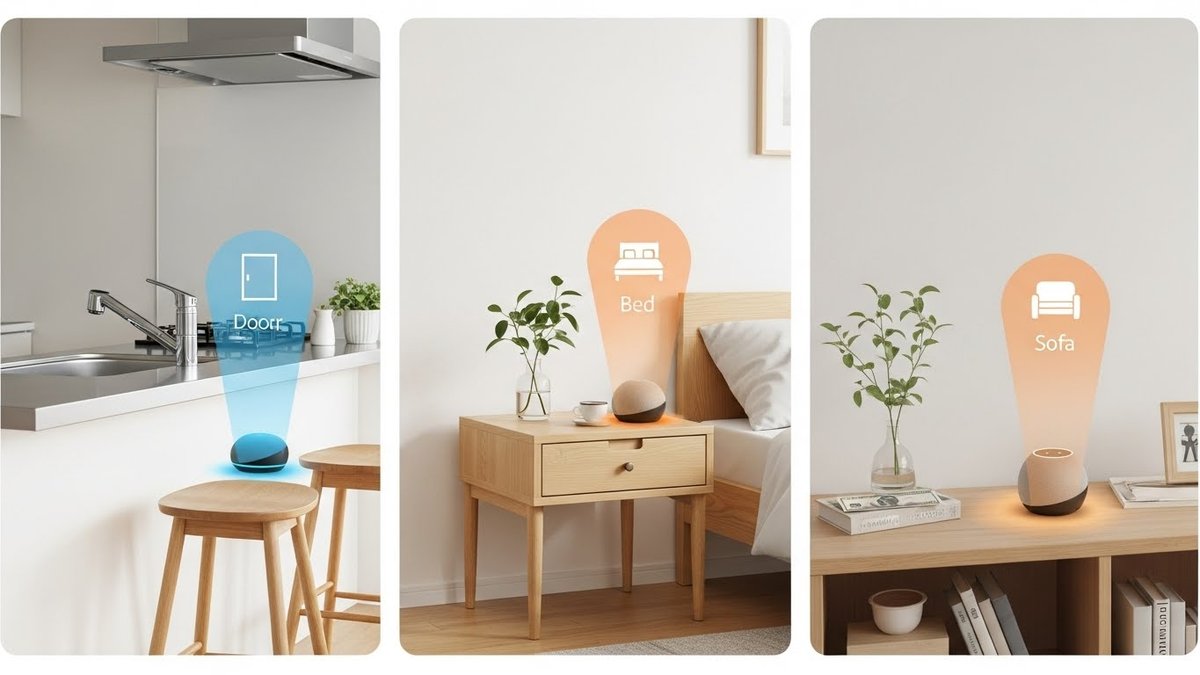
複数のAlexa端末を家のあちこちに置くと、呼びかけがどの端末に届くか迷ってしまうことがあります。呼び方や名前をそろえたり、家族でルールを決めたりするだけで反応ミスや誤動作を減らせます。ここでは設定の順序や名前付けのコツ、トラブル対応までわかりやすくまとめます。今日から使いやすくするための実践的な方法を紹介します。
\音声操作で快適な明るさを実現するライト/


 ポチップ
ポチップ
アレクサを複数台で呼び方を迷わずそろえる方法
ウェイクワードを統一するか分けるかを先に決める
ウェイクワードを統一するか分けるかは、使い方と家の環境で決めると良いです。統一するとどの端末でも同じ呼びかけで反応するためシンプルですが、複数台が同時に反応することがあります。反応の重なりが気になる場合は端末の位置やグループを調整する必要があります。
一方で部屋ごとにウェイクワードを変えると、その部屋だけを狙って話しかけやすくなります。特に広い家や複数世代の家庭では有効です。ただし家族全員がどの単語をどこで使うかを共有しておかないと混乱します。
まずは家族の利用シーンを話し合い、出先の呼び名やキッチン、リビングなど主要な場所でどちらが便利かを決めましょう。決定後にアプリで一括設定を行うと管理が楽になります。
端末名に部屋名を付けるだけで反応ミスが減る
端末名に部屋名を入れるだけで、声で呼び分ける際の混乱がかなり減ります。例えば「リビングのアレクサ」「寝室のエコー」「キッチン アレクサ」といった具合に、最初に場所を入れると直感的に分かります。
端末名は短めで明確にするのがポイントです。長すぎる名前は認識ミスや呼びかけ時の違和感につながります。家族全員が一致して呼べる名前にすることで、誰でも迷わず使えるようになります。
アレクサアプリ内のデバイス一覧で名前を確認し、必要に応じて一斉に修正すると見た目でも整理できます。表示名と呼びかけ用の名前を合わせることで操作ミスが減ります。
家族でルールを作れば混乱を防げる
家族で簡単な呼びかけルールを作ると、誤反応や取り違えが減ります。たとえば「部屋名+指示」「共有の呼びかけは統一ワード」「個別呼び出しは端末名を明確に」など、分かりやすいルールを紙やメモで共有しておくと便利です。
ルールは多すぎると守られないので、3つ程度に絞ると続けやすくなります。子どもや高齢の家族がいる場合は、口頭で繰り返して教えるか、キッチンやリビングに簡単な一覧を貼っておくと安心です。
家族の中で実際に使ってみて不便があれば、短期間で見直す仕組みを作ると良いでしょう。使いやすさを優先した小さなルールが長続きします。
最短でできる設定手順の流れ
手早く整えたいときは、次の流れで進めると効率が良いです。まず全端末の現在の名前と設置場所を確認します。次にアレクサアプリで表示名を統一し、必要があればウェイクワードを変更します。
名前の変更後は家族に新しい呼び方を伝え、実際に呼びかけテストを行います。反応が重なる箇所があれば端末の位置を少しずらすか、ウェイクワードを分けます。最後にルールを簡単に共有ノートやメモでまとめておくと、後から参照しやすくなります。
この流れを踏めば短時間で使いやすさが向上し、日常の混乱をかなり減らせます。
利回りの前に“お金の原則”を。
不動産投資を学ぶあなたに必読の一冊。
 ポチップ
ポチップ
ウェイクワードと端末名の設定方法
アレクサアプリでウェイクワードを変更する手順
アレクサアプリを開き、画面下の「デバイス」を選びます。次に変更したい端末をタップし、設定メニューから「端末の設定」を選びます。そこに「ウェイクワード」項目があるので、希望のワードを選んで保存してください。
変更は端末ごとに行う必要があります。複数台を同じワードにしたい場合は順番に設定すると良いです。反映には数秒から数分かかることがあるので、設定後に呼びかけテストを行って確認してください。
変更できるワードは端末のモデルやソフトウェアで異なることがあります。表示されない場合はアプリや端末のアップデートを確認してください。
端末名を分かりやすく変更するコツ
端末名は短く、部屋名を先に入れることをおすすめします。例として「寝室-アレクサ」「キッチンEcho」などにすると、一覧でも探しやすくなります。スペースや記号は最小限にしましょう。
名前変更はアプリ内のデバイス画面で行えます。複数台を同じルールで命名するために、まず一覧を紙やメモに書き出すと混乱が少なくなります。家族で呼び方を決めたら全端末を一気に更新すると手間が減ります。
一覧表示で見分けがつきにくい場合は、末尾に用途(例:スピーカー、キッズ)を入れると便利です。ただしあまり長くすると発話しにくくなるので注意してください。
画面付き端末での設定上の注意点
画面付き端末はタッチ操作や表示内容が追加されるため、設定画面の場所が少し違うことがあります。ウェイクワードや名前はアプリからでも端末本体からでも変更可能ですが、画面上の表示名は端末本体の設定で調整した方が見やすくなります。
画面付きは視覚的に確認できるため、名前と背景表示が一致しているか確認してください。通知やアラームのプロファイルも端末ごとに設定されているので、家の中での使い方に応じて細かく調整すると混乱が減ります。
また、音声応答の音量やマイク感度も端末ごとに異なります。初期設定で確認し、必要に応じて微調整しておくと使い勝手が良くなります。
複数台を効率よくまとめて設定する方法
複数台を一度に設定するには、まずすべての端末をグループ分けすると効率が上がります。リビングや2階などのグループを作り、その中で名前や設定を統一していくと管理しやすくなります。
アプリで同じ手順を繰り返すのは面倒なので、作業リストを用意しておくと抜けがなくなります。家族で分担して作業するのも手です。作業後はチェックリストで必ずテストを行い、反応や音量、スクリーン表示を確認してください。
設定を変えた後はアプリ内の「アクティビティ」や端末の履歴で反応状況を確認し、問題があれば個別に微調整することで最適化できます。
部屋や用途で呼び分ける運用ルール
部屋名を先頭に付けるネーミング例
部屋名を先に付けると瞬時に場所が分かりやすく、家族全員が同じ呼び方を使いやすくなります。代表的な例としては次のような形が使いやすいです。
- リビング アレクサ
- キッチン Echo
- 寝室 スマートスピーカー
このように短く統一することで一覧表示でもひと目で区別できます。用途によっては末尾に「スピーカー」や「ディスプレイ」を付けて機能を区別しておくと便利です。
単語はできるだけシンプルにし、呼びかける際に自然に言える名前にすると日常で使いやすくなります。
ウェイクワードを使い分けて部屋別に割り当てる方法
部屋ごとに同じウェイクワードを使うか別のものを割り当てるかは、家の広さと会話の重なり具合で決めます。たとえば開放的なリビングと隣接するキッチンがある場合、どちらかを別のワードにすると誤反応を防げます。
割り当てる際は一覧表にして、どの部屋がどのワードかを明記しておくと分かりやすいです。変更後は数日間様子を見て、必要があれば調整しましょう。家族に周知しておくことも忘れないでください。
家族で個別に使うための設定と運用のコツ
個人ごとに声のプロファイルを作成すると、アカウント連携やおすすめの表示が個別化されます。家族別にプロフィールを作ることで、呼びかけに対する応答内容やメッセージの受け取り方が適切になります。
運用上は共有ルールを守ることが重要です。各自が端末名や呼びかけ方法を理解しておくことで混乱が少なくなります。子どもやゲスト用の簡単な説明を残しておくと安心です。
離れた場所にある端末の管理方法
別棟や離れた部屋にある端末は、アプリ内でグループ分けし、場所ごとの設定をまとめておくと管理が楽になります。遠隔操作で音量やスリープ設定を変更できるため、定期的にチェックしておくと無駄な音出しを防げます。
また、ネットワーク接続が不安定な場合は接続状況の監視も重要です。接続が切れやすい端末は位置やルーターの再配置を検討してください。
トラブルが起きたときの簡単な対処法
別の部屋が反応する時の配置と感度の見直し
別の部屋の端末が反応する場合は、まず端末の向きや位置を見直します。壁際や開けた空間に置くと音声が広がりやすくなりますので、端末を少し移動させるだけで解決することが多いです。
次にアプリでマイク感度やノイズ設定が変更できるか確認してください。感度の調整で意図しない反応を抑えられる場合があります。必要であればウェイクワードを変える選択肢も検討しましょう。
呼びかけが認識されない時に見る設定項目
呼びかけを認識しないときは、まず端末のマイクがミュートになっていないか確認します。続いてアプリで端末のオンライン状態やソフトウェアのアップデート状況をチェックしてください。
音量設定や周囲の騒音レベルも影響します。静かな声だと認識しづらい場合があるので、テストして適切な位置や音量で使ってみてください。最終的に問題が続く場合は再起動やネットワーク接続の見直しを行います。
音楽や家電が別端末で動く問題の直し方
他の端末で音楽や家電が動く場合は、再生デバイスの指定が誤っていることが多いです。アプリ内の再生先設定を確認し、グループ再生やスマートホーム連携の登録状況を見直してください。
グループ機能で同じ名前のグループがあると混同することがあるため、名前を整理すると誤動作が減ります。必要なら特定の端末をグループから外すことで誤作動を防げます。
アカウントやプロフィールのずれを修正する方法
アカウントや声のプロフィールがずれていると個別機能が正しく動作しません。アプリ内のプロフィール設定で声の学習やアカウントの紐付けを再確認してください。家族で複数アカウントを使う場合は、それぞれに正しいプロフィールが割り当てられているかをチェックします。
問題が解消しない場合はサインアウトして再度サインインする、あるいはサポートに問い合わせる手順を検討してください。
呼びかけのルールで家中を快適に使う
呼びかけのルールを整えると、日常のストレスがかなり減ります。まずは短いルールを家族で決め、端末名とウェイクワードを統一するか分けるかを話し合ってください。名前付けは部屋名を先頭にして短くするのが使いやすさのコツです。
定期的に動作確認をして、小さな不具合は早めに直すようにしましょう。家族が自然に守れるルールを作ることが、毎日快適に使うための鍵になります。
買う前に知りたい…現地業者との付き合い方まで、
ホテル投資の実践者が語る全ノウハウ。
 ポチップ
ポチップ